前言:在云原生与容器化飞速发展的今天,Docker 凭借其轻量、隔离、可移植的特性,成为应用部署的首选方案;而 Nginx 作为高性能的 Web 服务器与反向代理服务器,在流量分发、负载均衡、静态资源处理中扮演着核心角色。将两者集成,既能发挥 Docker 标准化部署、环境隔离的优势,又能借助 Nginx 实现高效的反向代理与流量管控,彻底解决传统部署中“环境不一致”“配置繁琐”“扩容不便”等痛点。本文将从核心概念入手,一步步实现 Nginx 容器化部署、反向代理配置,并结合实际场景给出优化方案与问题排查技巧,适合运维、开发人员入门实践,全程实操可复现。
一、核心概念铺垫(新手必看)
在动手实操前,先明确两个核心技术的关键概念,避免后续操作踩坑,同时帮助新手快速理解集成的核心价值。
1.1 Docker 核心概念(极简版)
Docker 的核心是“镜像”与“容器”,两者关系类似“类与对象”,是容器化部署的基础:
-
镜像(Image):静态的只读模板,封装了应用运行所需的所有环境(操作系统、依赖库、配置文件、应用程序本身),如同一个“标准化的集装箱”,确保在任何支持 Docker 的环境中都能一致运行,彻底解决“在我机器上能跑,到生产环境就报错”的难题。
-
容器(Container):基于镜像运行的动态实例,拥有独立的文件系统、网络空间和进程空间,与宿主机及其他容器相互隔离,可随时启动、停止、重启、删除,且操作不会影响镜像本身,实现资源隔离与灵活运维。
1.2 Nginx 核心作用(聚焦集成场景)
Nginx 最常用的两个核心功能,也是与 Docker 集成的核心价值所在:
-
反向代理:客户端请求先发送到 Nginx 服务器,由 Nginx 根据配置转发到后端具体服务(如 Tomcat、Node.js、SpringBoot 容器),隐藏后端服务地址,提升安全性,同时实现请求分发与负载均衡,避免单服务压力过大。
-
静态资源服务:直接处理 HTML、CSS、JS、图片等静态资源,无需转发到后端服务,大幅提升资源加载速度,降低后端服务压力,这也是生产环境中 Nginx 的核心应用场景之一。
1.3 两者集成的核心优势
相比传统的 Nginx 直接部署在宿主机,Docker 容器化部署 Nginx 有3个不可替代的优势:
-
环境标准化:将 Nginx 及其依赖打包为镜像,开发、测试、生产环境使用同一镜像,杜绝环境差异导致的配置失效、运行报错问题,实现“一次构建,到处运行”的标准化交付。
-
资源隔离:Nginx 容器与其他应用容器(如后端服务容器)相互隔离,互不干扰,即使 Nginx 出现异常,也不会影响后端服务运行,同时可精准控制 Nginx 容器的 CPU、内存资源,避免资源浪费。
-
部署与扩容高效:基于 Docker 命令,可快速启动、停止 Nginx 容器,无需复杂的环境配置;高并发场景下,可通过 Docker 快速复制容器实现 Nginx 水平扩容,应对流量高峰,操作简单高效。
二、前置准备(环境搭建)
实操前需完成基础环境搭建,确保所有操作可正常执行,以下环境为生产/测试常用配置,新手可直接参考。
2.1 环境要求
-
操作系统:CentOS 7/8(或 Ubuntu 20.04,本文以 CentOS 7 为例,命令通用);
-
Docker 版本:20.10+(确保 Docker 服务正常运行);
-
网络:服务器可访问外网(用于拉取 Nginx 官方镜像);
-
权限:使用 root 用户操作(或具备 sudo 权限),避免权限不足导致命令执行失败。
2.2 基础环境验证
执行以下命令,验证 Docker 环境是否正常:
# 查看 Docker 版本 docker -v # 查看 Docker 服务状态(确保为 running) systemctl status docker # 若未启动,执行启动命令 systemctl start docker # 设置 Docker 开机自启(可选,推荐) systemctl enable docker
若能正常显示 Docker 版本,且服务状态为 running,说明基础环境已就绪。
三、实操步骤:Nginx 容器化部署(核心环节)
本环节分为3步:拉取 Nginx 官方镜像、启动基础 Nginx 容器、实现配置与数据持久化(生产环境必备),每一步都附带命令说明与效果验证,新手可逐行复制执行。
3.1 拉取 Nginx 官方镜像
Docker Hub 提供 Nginx 官方镜像,无需手动构建,直接拉取即可,推荐使用最新稳定版(也可指定具体版本,如 nginx:1.24):
# 拉取 Nginx 官方最新镜像 docker pull nginx # 拉取指定版本(可选,推荐生产环境使用固定版本,避免版本迭代导致问题) docker pull nginx:1.24
拉取完成后,执行以下命令验证镜像是否成功下载:
docker images | grep nginx
若显示 nginx 相关镜像信息(仓库名、标签、镜像ID等),说明拉取成功。Nginx 官方镜像体积小巧(约140MB),包含最小化运行环境,适合生产环境使用。
3.2 启动基础 Nginx 容器(快速测试)
使用以下命令启动一个基础的 Nginx 容器,快速验证容器是否能正常运行:
# 启动 Nginx 容器,命名为 nginx-base,后台运行,映射宿主机 80 端口到容器 80 端口 docker run -d –name nginx-base -p 80:80 nginx
命令参数说明(重点理解,后续会用到):
-
-d:后台运行容器(守护进程模式),避免终端关闭后容器停止;
-
–name nginx-base:给容器命名,便于后续管理(如停止、重启容器);
-
-p 80:80:端口映射,格式为“宿主机端口:容器端口”,这里将宿主机 80 端口(外部访问端口)映射到容器 80 端口(Nginx 默认端口),实现外部通过宿主机 IP 访问 Nginx 服务。
启动后,验证容器运行状态与 Nginx 服务可用性:
# 查看容器运行状态(确保 STATUS 为 Up) docker ps | grep nginx-base # 访问 Nginx 服务(本地访问,或外部通过宿主机 IP 访问) curl http://127.0.0.1:80
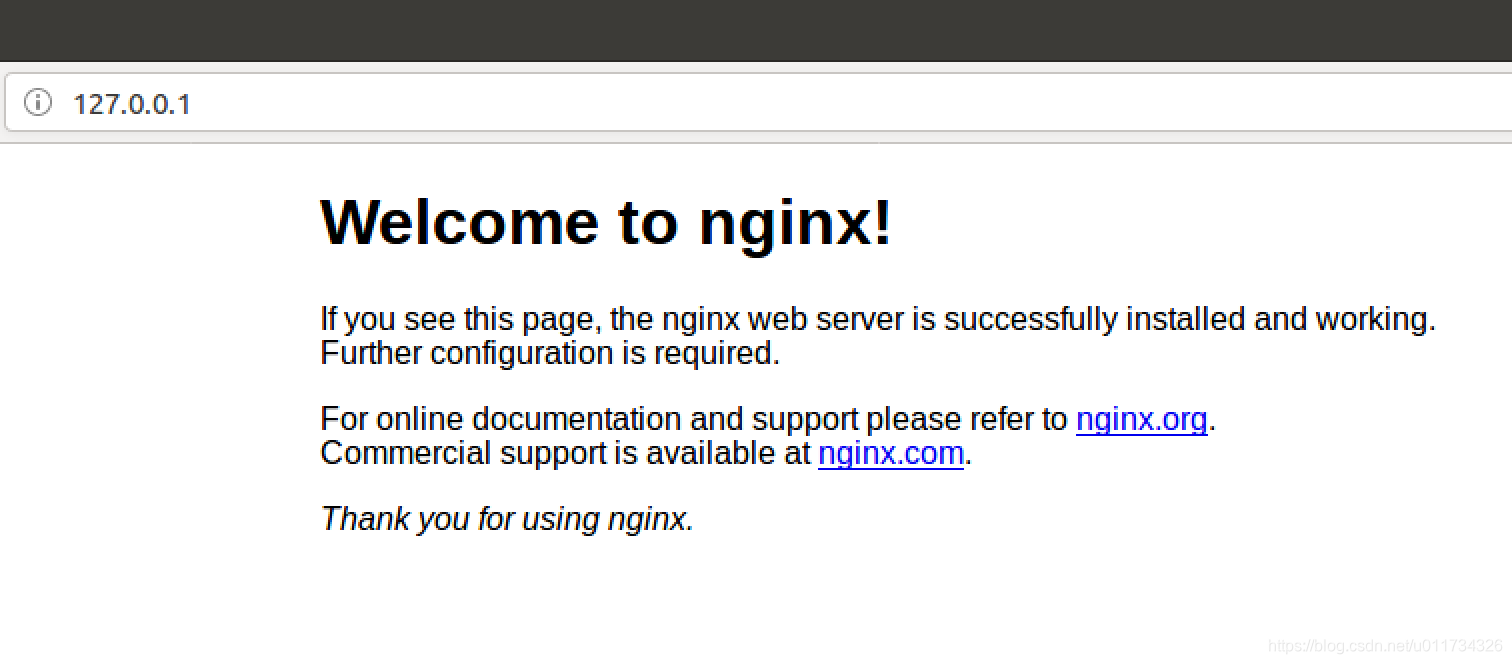
若返回 Nginx 默认欢迎页面的 HTML 内容,说明 Nginx 容器已正常启动,基础部署完成。
3.3 配置与数据持久化(生产环境必备)
基础容器存在一个问题:容器内的 Nginx 配置文件、日志文件、静态资源,会随着容器删除而丢失,且无法直接修改容器内的配置(需进入容器操作,不便维护)。因此,生产环境中必须实现“宿主机挂载”,将容器内的关键目录映射到宿主机,实现配置修改、数据持久化。
步骤1:在宿主机创建挂载目录
创建4个核心目录,分别对应 Nginx 的主配置、站点配置、静态资源、日志文件,便于后续管理:
# 创建主配置目录、站点配置目录、静态资源目录、日志目录 mkdir -p /usr/local/nginx/{conf,conf.d,html,logs}
目录说明:
-
/usr/local/nginx/conf:存放 Nginx 主配置文件(nginx.conf);
-
/usr/local/nginx/conf.d:存放站点配置文件(如反向代理配置、虚拟主机配置);
-
/usr/local/nginx/html:存放静态资源(HTML、CSS、JS、图片等);
-
/usr/local/nginx/logs:存放 Nginx 访问日志、错误日志,便于排查问题。
步骤2:复制容器内默认配置到宿主机
先通过临时容器,将 Nginx 官方镜像中的默认配置文件复制到宿主机的挂载目录,避免手动创建配置文件导致格式错误:
# 1. 启动临时 Nginx 容器(仅用于复制配置文件) docker run -d –name temp-nginx nginx # 2. 复制容器内的主配置文件、站点配置文件到宿主机对应目录 docker cp temp-nginx:/etc/nginx/nginx.conf /usr/local/nginx/conf/ docker cp temp-nginx:/etc/nginx/conf.d/default.conf /usr/local/nginx/conf.d/ docker cp temp-nginx:/usr/share/nginx/html/index.html /usr/local/nginx/html/ # 3. 复制 MIME 类型配置文件(避免静态资源加载异常) docker cp temp-nginx:/etc/nginx/mime.types /usr/local/nginx/conf/ # 4. 停止并删除临时容器(配置文件已复制完成,无需保留) docker stop temp-nginx && docker rm temp-nginx
步骤3:启动持久化 Nginx 容器
删除之前的基础容器,启动新的容器并挂载宿主机目录,实现配置与数据持久化:
# 1. 删除基础容器(若未启动,可跳过此步) docker stop nginx-base && docker rm nginx-base # 2. 启动持久化容器,命名为 nginx-prod(生产环境命名规范) docker run -d \ –name nginx-prod \ -p 80:80 \ -v /usr/local/nginx/conf:/etc/nginx \ -v /usr/local/nginx/conf.d:/etc/nginx/conf.d \ -v /usr/local/nginx/html:/usr/share/nginx/html \ -v /usr/local/nginx/logs:/var/log/nginx \ –restart=always \ nginx
新增参数说明:
-
-v 宿主机目录:容器目录:实现目录挂载,宿主机目录的修改会实时同步到容器内,反之亦然;
-
–restart=always:设置容器开机自启,避免服务器重启后容器未启动,保证服务可用性。
启动后,验证挂载是否生效:修改宿主机的静态资源文件,查看访问效果:
# 修改宿主机的 index.html 文件 echo “Docker Nginx 持久化部署成功!” > /usr/local/nginx/html/index.html # 访问 Nginx 服务,查看修改后的效果 curl http://127.0.0.1:80
若返回修改后的内容,说明目录挂载成功,后续可直接在宿主机修改配置文件、静态资源,无需进入容器操作,极大提升维护效率。
四、实操步骤:Nginx 反向代理配置(核心功能)
容器化部署 Nginx 后,核心应用场景之一就是反向代理。本文以“代理后端 SpringBoot 容器服务”为例,讲解反向代理的配置方法,其他后端服务(Tomcat、Node.js 等)配置逻辑一致,可直接参考修改。
4.1 场景说明
假设后端有一个 SpringBoot 服务,运行在 Docker 容器中,端口为 8080(容器内端口),宿主机映射端口为 8080;Nginx 容器映射宿主机 80 端口,实现:
-
用户访问 http://宿主机IP/api 时,Nginx 自动将请求转发到后端 SpringBoot 服务(http://宿主机IP:8080/api);
-
静态资源请求(http://宿主机IP/static)由 Nginx 直接处理,无需转发到后端服务,提升访问速度;
-
隐藏后端服务端口(8080),提升服务安全性,同时便于后续负载均衡扩展。
4.2 反向代理配置实操
反向代理配置在宿主机的 /usr/local/nginx/conf.d 目录下,新建一个站点配置文件(避免修改默认配置文件,便于维护):
# 新建反向代理配置文件 vim /usr/local/nginx/conf.d/proxy.conf
输入以下配置内容(注释详细,可根据实际场景修改):
# 后端服务集群配置(可配置多个后端服务,实现负载均衡) upstream backend-server { server 192.168.65.130:8080; # 后端 SpringBoot 服务的宿主机IP+映射端口 # 若有多个后端服务,继续添加,如: # server 192.168.65.131:8080; # server 192.168.65.132:8080; } # 服务器配置 server { listen 80; # Nginx 监听端口(容器内端口,已映射宿主机80端口) server_name localhost; # 服务器域名/IP,可改为实际域名(如 www.example.com) # 静态资源处理:匹配 /static 路径,直接返回宿主机挂载的静态资源 location /static/ { root /usr/share/nginx/html; # 容器内静态资源目录(已挂载宿主机 /usr/local/nginx/html) index index.html index.htm; expires 1d; # 静态资源缓存1天,减少重复请求,提升性能 } # 反向代理配置:匹配 /api 路径,转发到后端服务集群 location /api/ { proxy_pass http://backend-server/; # 转发到后端服务集群,末尾的 / 不可省略 proxy_set_header Host $host; # 传递请求主机名,避免后端服务获取不到真实主机名 proxy_set_header X-Real-IP $remote_addr; # 传递客户端真实IP,便于后端日志排查 proxy_set_header X-Forwarded-For $proxy_add_x_forwarded_for; # 传递代理链路信息 proxy_connect_timeout 60s; # 连接超时时间 proxy_read_timeout 60s; # 读取超时时间 } # 默认请求处理:访问根路径,返回静态资源首页 location / { root /usr/share/nginx/html; index index.html index.htm; } }
配置说明:
-
upstream:定义后端服务集群,可配置多个后端服务地址,Nginx 会自动实现负载均衡(默认轮询模式),适合高并发场景;
-
proxy_pass:核心反向代理指令,指定转发的后端服务地址,末尾的 / 表示将请求路径中的 /api 去掉后转发(如 /api/user 转发为 /user),若省略 /,则完整转发路径(如 /api/user 转发为 /api/user),需根据后端服务接口路径调整;
-
proxy_set_header:设置请求头,传递客户端真实IP、主机名等信息,避免后端服务获取不到真实请求信息,导致日志异常或权限校验失败;
-
静态资源缓存(expires 1d):减少静态资源的重复请求,降低 Nginx 与后端服务压力,提升用户访问速度。
4.3 配置生效与验证
配置完成后,无需重启 Nginx 容器,只需重新加载 Nginx 配置即可(推荐此方式,避免服务中断):
# 进入 Nginx 容器 docker exec -it nginx-prod /bin/bash # 重新加载 Nginx 配置(容器内执行) nginx -s reload # 退出容器 exit
也可直接通过 Docker 命令实现配置重载(无需进入容器):
docker exec nginx-prod nginx -s reload
配置生效后,进行3个核心验证:
-
验证静态资源访问:访问 http://宿主机IP/static/index.html,查看是否能正常返回静态资源;
-
验证反向代理:访问 http://宿主机IP/api/xxx(后端接口路径),查看是否能正常返回后端服务的响应结果;
-
验证负载均衡(若配置多个后端服务):多次访问同一接口,查看后端服务日志,确认请求是否均匀分发到各个后端服务。
五、常见问题排查(避坑指南)
实操过程中,可能会遇到容器启动失败、反向代理失效、静态资源无法访问等问题,以下是高频问题及解决方案,新手可直接对照排查。
5.1 容器启动失败(docker ps 看不到容器)
核心原因:端口占用、目录挂载权限不足、配置文件格式错误。
-
解决方案1:查看容器启动日志,定位具体错误:
docker logs nginx-prod -
解决方案2:端口占用(如宿主机 80 端口被其他服务占用),修改端口映射(如将 -p 80:80 改为 -p 8081:80);
-
解决方案3:目录挂载权限不足,给宿主机 Nginx 目录授权:
chmod -R 777 /usr/local/nginx -
解决方案4:配置文件格式错误(如 nginx.conf 语法错误),检查配置文件,可通过容器内命令验证配置:
docker exec nginx-prod nginx -t若提示“test is successful”,说明配置无语法错误;若有错误,根据提示修改配置文件。
5.2 反向代理失效(访问 /api 路径返回 404)
核心原因:proxy_pass 配置错误、后端服务未启动、网络不通。
-
解决方案1:检查 proxy_pass 末尾是否加 /,根据后端接口路径调整(如后端接口路径为 /api/user,proxy_pass 末尾不加 /;若后端接口路径为 /user,proxy_pass 末尾加 /);
-
解决方案2:验证后端服务是否正常运行,访问 http://宿主机IP:8080/api/xxx,确认后端服务能正常响应;
-
解决方案3:检查 Nginx 容器与后端服务容器是否在同一网络,若不在同一网络,需创建 Docker 网络并将两个容器加入:
# 创建 Docker 网络
docker network create nginx-network
# 将 Nginx 容器加入网络
docker network connect nginx-network nginx-prod
# 将后端服务容器加入网络
docker network connect nginx-network 后端容器名
# 修改 proxy_pass 为容器名:端口(如 proxy_pass http://backend-container:8080/),无需使用宿主机IP
5.3 静态资源无法访问(返回 404)
核心原因:静态资源路径配置错误、目录挂载错误、静态资源文件不存在。
-
解决方案1:检查 location /static/ 中的 root 配置,确保路径为容器内的静态资源目录(/usr/share/nginx/html),且宿主机的静态资源文件放在 /usr/local/nginx/html/static 目录下;
-
解决方案2:检查目录挂载是否正确,确认宿主机 /usr/local/nginx/html 目录已挂载到容器 /usr/share/nginx/html 目录,可通过以下命令验证:
docker inspect nginx-prod | grep Mounts查看挂载目录是否正确映射。 -
解决方案3:检查静态资源文件权限,确保宿主机静态资源文件可被读取。
5.4 Nginx 日志无法查看
核心原因:日志目录未挂载,或日志文件权限不足。
解决方案:确认日志目录挂载正确(-v /usr/local/nginx/logs:/var/log/nginx),且宿主机 /usr/local/nginx/logs 目录有读写权限,可直接在宿主机查看日志:
# 查看访问日志(实时查看) tail -f /usr/local/nginx/logs/access.log # 查看错误日志 tail -f /usr/local/nginx/logs/error.log
六、生产环境优化建议(进阶)
若将 Nginx 与 Docker 集成部署到生产环境,需进行以下优化,提升服务稳定性、安全性与性能。
6.1 配置 Nginx 性能优化
修改宿主机 /usr/local/nginx/conf/nginx.conf 文件,优化 Nginx 性能参数(根据服务器配置调整):
worker_processes 2; # 工作进程数,建议设置为服务器 CPU 核心数(如 2 核 CPU 设为 2) worker_connections 10240; # 每个工作进程的最大连接数,提升并发能力 events { use epoll; # 使用 epoll 模型,提升高并发处理能力(Linux 系统推荐) } http { include mime.types; default_type application/octet-stream; sendfile on; # 开启高效文件传输模式 tcp_nopush on; # 减少网络数据包数量 tcp_nodelay on; # 减少网络延迟 keepalive_timeout 65; # 长连接超时时间,避免频繁建立连接 gzip on; # 开启 Gzip 压缩,减少静态资源体积,提升加载速度 gzip_types text/plain text/css application/json application/javascript image/jpeg image/png; # 压缩类型 }
6.2 容器安全优化
-
使用非 root 用户运行容器:避免容器以 root 权限运行,降低安全风险,可通过 Dockerfile 构建自定义镜像,指定非 root 用户;
-
限制容器资源:通过 –memory、–cpus 参数限制 Nginx 容器的 CPU、内存资源,避免占用过多服务器资源,如:
docker run -d --name nginx-prod -p 80:80 -v ... --memory 1G --cpus 1 nginx -
使用固定版本镜像:生产环境避免使用 latest 标签(版本不固定),指定具体版本(如 nginx:1.24),避免版本迭代导致配置失效。
6.3 监控与日志优化
-
日志轮转:配置 Nginx 日志轮转,避免日志文件过大占用磁盘空间,可通过 logrotate 工具实现;
-
容器监控:使用 Prometheus + Grafana 监控 Nginx 容器的运行状态(CPU、内存、连接数、请求量等),及时发现异常;
-
配置备份:定期备份宿主机的 Nginx 配置文件与静态资源,避免配置丢失。
七、总结
本文详细讲解了 Nginx 与 Docker 集成的核心流程,从基础概念铺垫、环境准备,到 Nginx 容器化部署、反向代理配置,再到常见问题排查与生产环境优化,全程实操可复现,适合新手入门与生产环境参考。
两者集成的核心价值,在于实现了 Nginx 部署的标准化、可移植性与资源隔离,同时借助 Nginx 的反向代理功能,实现了后端服务的隐藏、流量分发与负载均衡,大幅提升了部署效率与服务稳定性。
后续可进一步扩展:通过 Docker Compose 实现 Nginx 与后端服务的一键部署(无需手动启动多个容器),或通过 Nginx 实现 HTTPS 加密(配置 SSL 证书),提升服务安全性。
如果在实操过程中遇到其他问题,欢迎在评论区留言交流,后续会持续补充优化!
补充:常用命令速查表(方便后续查阅)
|
操作场景
|
命令
|
|---|---|
|
拉取 Nginx 镜像
|
docker pull nginx:1.24
|
|
启动 Nginx 容器(持久化)
|
docker run -d –name nginx-prod -p 80:80 -v /usr/local/nginx/conf:/etc/nginx -v /usr/local/nginx/conf.d:/etc/nginx/conf.d -v /usr/local/nginx/html:/usr/share/nginx/html -v /usr/local/nginx/logs:/var/log/nginx –restart=always nginx
|
|
重新加载 Nginx 配置
|
docker exec nginx-prod nginx -s reload
|
|
查看容器运行状态
|
docker ps | grep nginx-prod
|
|
查看容器启动日志
|
docker logs nginx-prod
|
|
停止并删除容器
|
docker stop nginx-prod && docker rm nginx-prod
|
|
验证 Nginx 配置
|
docker exec nginx-prod nginx -t
|